OTTOTIPO Multimediale
OTTOTIPO Simulator
Software interattivo per la simulazione didattica di ottotipi e test visivi.
Il programma permette di visualizzare e simulare diverse tipologie di stimoli visivi attraverso un’interfaccia interattiva, utilizzabile per formazione, dimostrazione, studio e sviluppo di esercitazioni.
OTTOTIPO Simulator non è un dispositivo medico e non è destinato alla diagnosi, allo screening, al monitoraggio o alla valutazione clinica di pazienti.
Il software non raccoglie, non archivia e non elabora dati clinici o risposte di pazienti.
Clicca -> Scarica OTTOTIPO Simulator <-
Esplora un ambiente software interattivo progettato per la simulazione didattica di diversi stimoli e test visivi.
Il programma può essere utilizzato per comprendere il funzionamento teorico degli ottotipi, simulare scenari di esercitazione e visualizzare differenti tipologie di stimoli.
Il software non fornisce diagnosi, non determina l’acuità visiva del soggetto e non produce risultati clinici.
->Scopriamolo Insieme: CliccaMI <-
(Ricordati di installare la libreria altrimenti vedrai solo numeri negli OTTOTIPI)
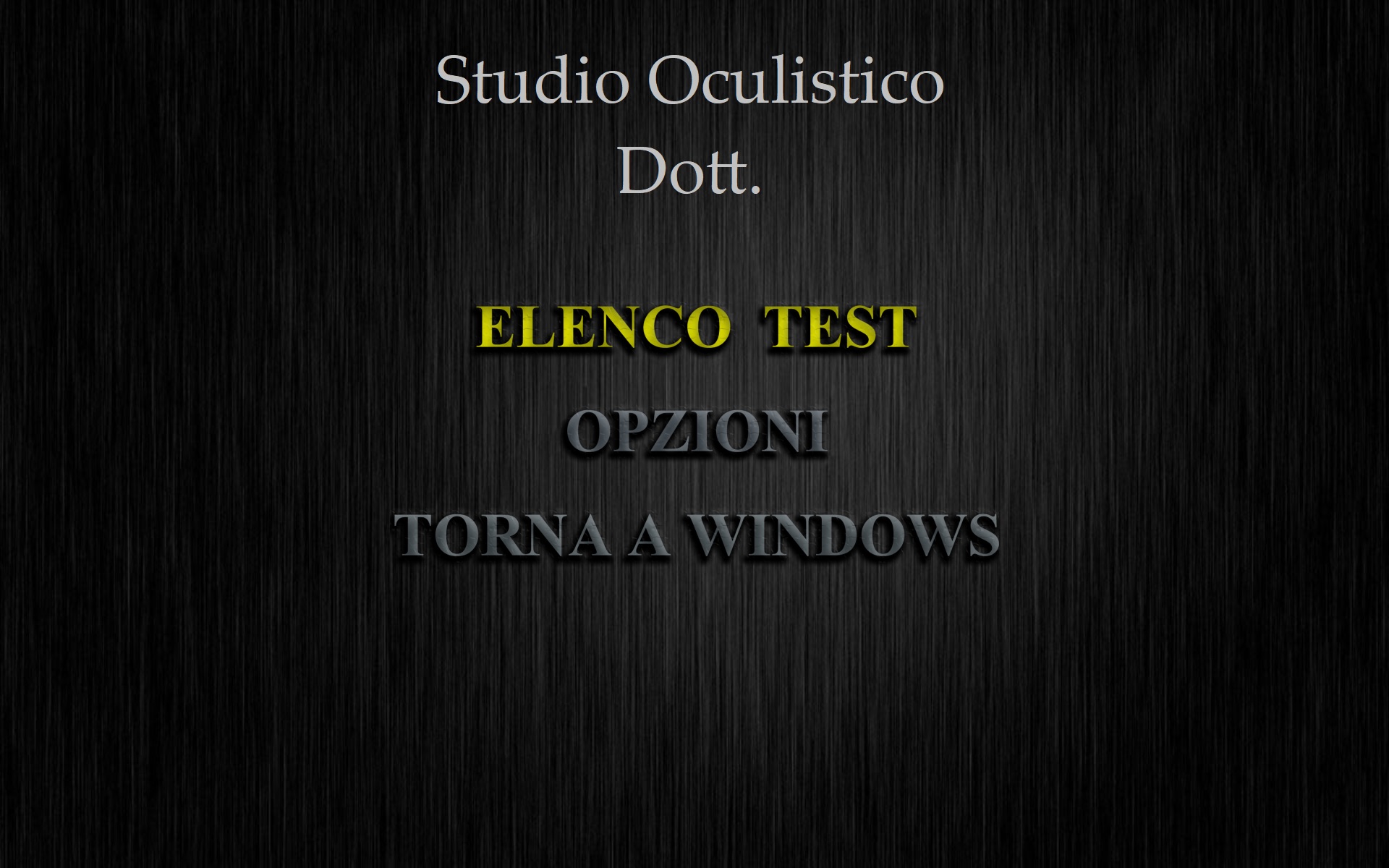
Eccoci qui, per iniziare guardiamo la prima schermata che ci apparirà all’apertura del simulatore nel computer (con Sistema Windows).
“Il Menù Principale”
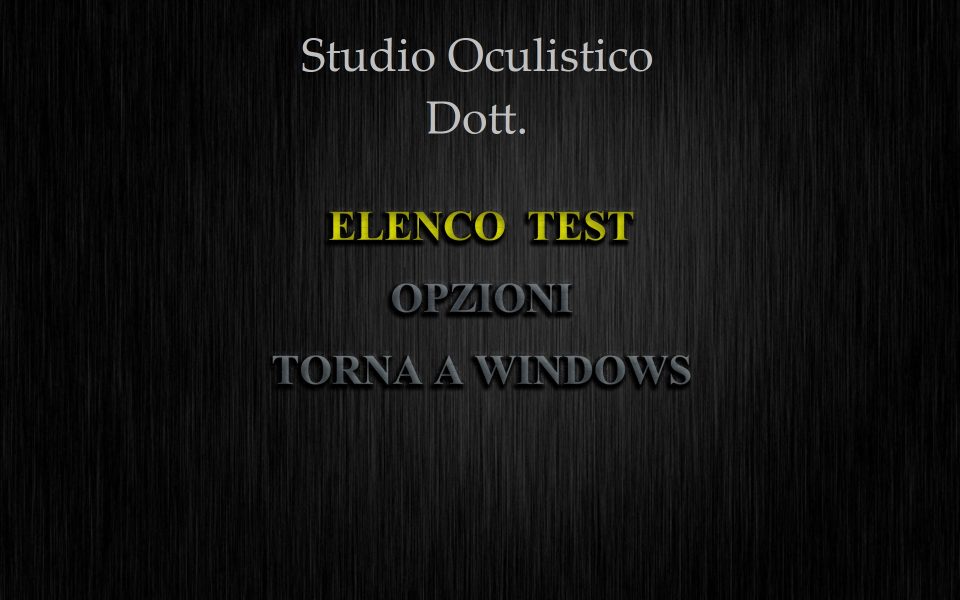
- Due Righe per L’intestazione dello Studio
- ELENCO TEST -> SIMULAZIONI per passare all’elenco dei Test
- Il programma contiene una raccolta di simulazioni interattive di stimoli visivi e ottotipici.
- Le simulazioni hanno esclusivamente finalità didattiche e dimostrative.
- Non vengono registrate risposte dell’utilizzatore o del soggetto e il software non elabora risultati clinici.
- OPZIONI, accediamo alle varie impostazioni
- TORNA A WINDOWS: per chiudere il programma e usare il computer.
- LOGO, come vedremo nelle impostazioni è anche possibile impostare un logo personale che comparirà in basso a destra.
Semplicemente Cliccando o Selezionando il tasto ne attiviamo la funzione.
“IMPOSTAZIONI”
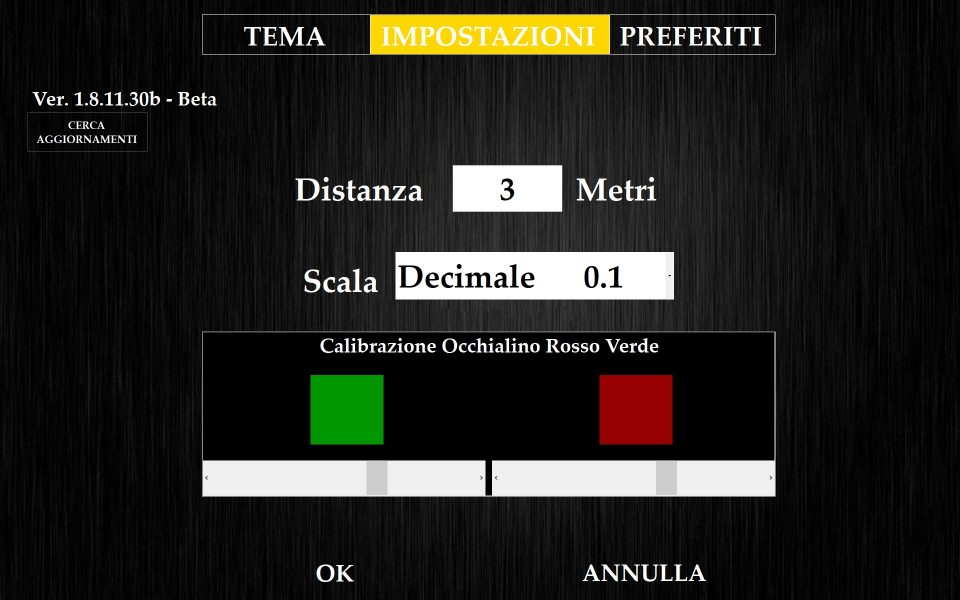
Questa è una delle scermate nel tasto OPZIONI, in Alto possiamo navigare nelle OPZIONI, cliccando sulla voce d’interesse.
A sinistra la Versione e la Possibilità di Cercare Aggiornamenti.
Possibilità di Impostare la Distanza con Step di 1 cm dai 2 fino ai 7 metri.
Scelta Della Scala Tra LogMAR (1,0), Decimale (0,1) o Monoyer (1/10). Con Possibilità di Aggiungere qualsiasi Altra Scala Richiesta.
Calibrazione Occhialino Rosso Verde, come da Titolo, Serve per poter utilizzzare una vasta Gamma di Lenti per poter riutilizzare le Proprie.
Tasto Ok per Confermare e Salvare le Impostazioni, Oppure Annulla Per non Salvarle.
“TEMA”
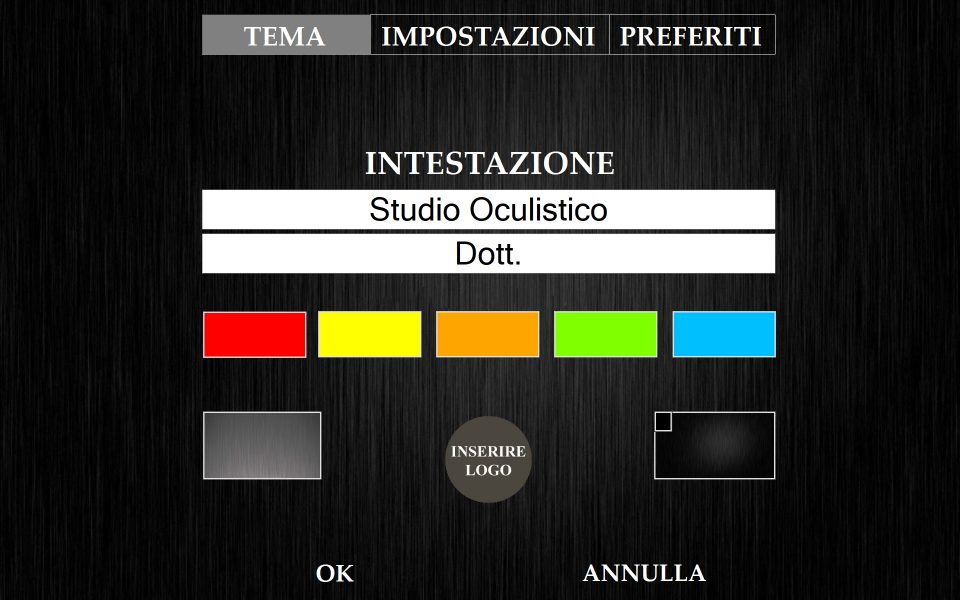
Cliccando sulla voce TEMA, o navigando tra le opzioni con il Tasto Pag, Accediamo alla Scelta del Tema, Potendo scegliere l’intestazione, un colore, uno sfondo diverso e inserire il Logo che apparirà nel MENù PRINCIPALE.
“PREFERITI”
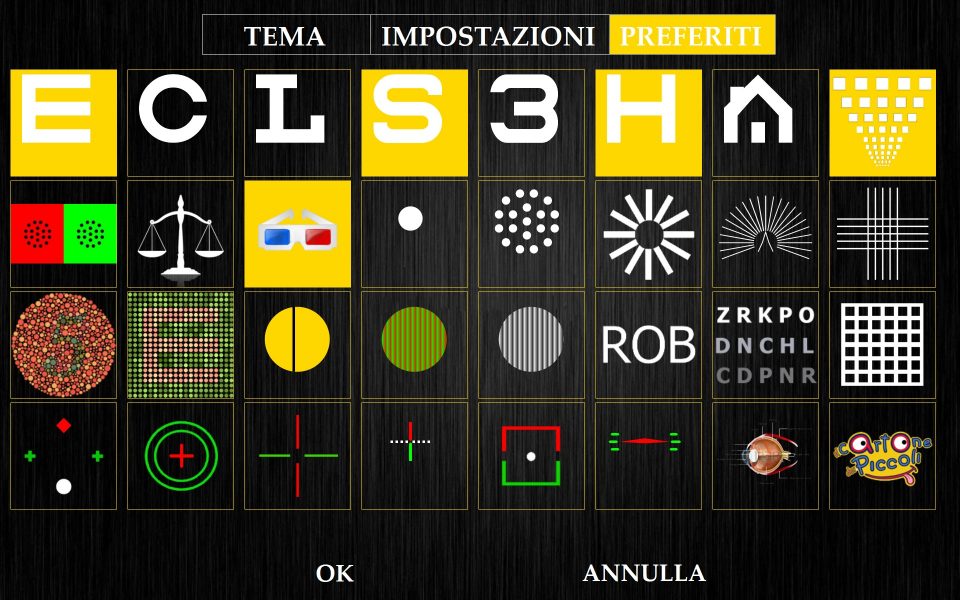
Altra Schermata nelle Opzioni, è la scelta dei Test che Appariranno nei Prefiriti. Basta Selezionarli per poi Cliccare su OK per salvare e tornare al MENU’ PRINCIPALE.
“ELENCO SIMULAZIONI TEST”
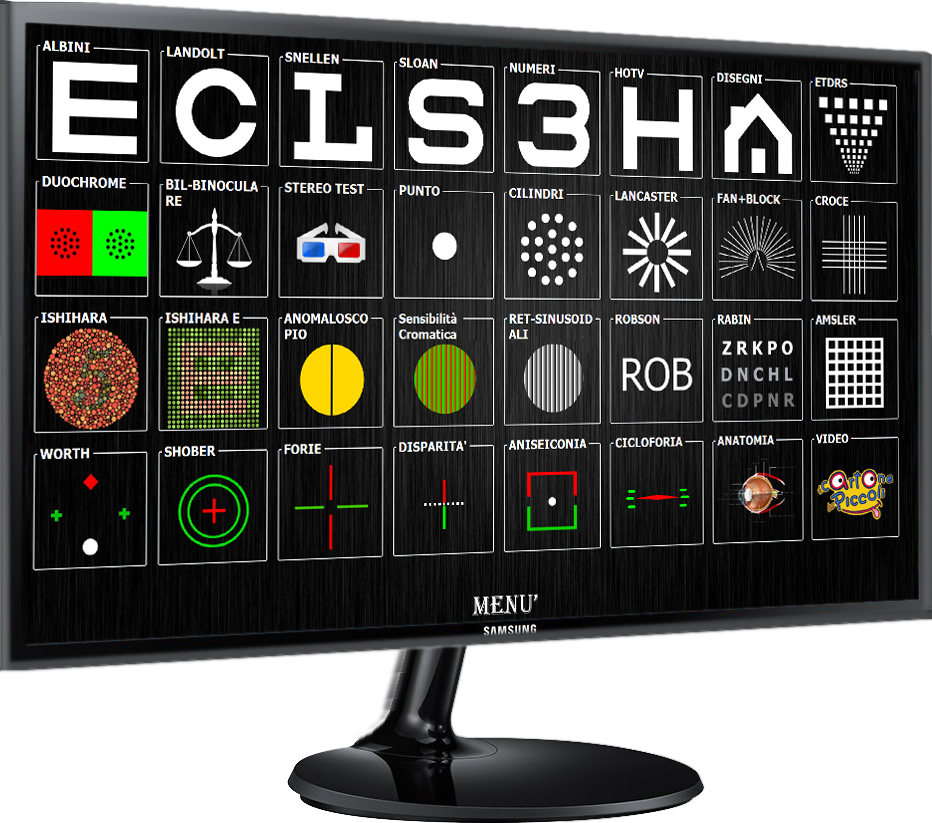
Nell’ Elenco, come naturale che sia, Ritroviamo Tutti i simulatori di Test Disponibili in Questa Versione. Ogni simulatore, contiene informazioni inerenti al test con realtivi dettagli cliccando sul tasto “Application Key”.
“SCERMATA TEST”

Questa è la Scermata del Test per le E di Albini. La simulazione presenta gli stimoli in modo essenziale per facilitare l’osservazione e l’esercitazione didattica. Tramite telecomando, tastiera, o Barra del Telecomando (Raggiungibile con il Mouse spostando la freccia a destra dello schermo), possiamo attivarne tutte le funzioni disponibili.
Come si può notare L’area Centrale è predisposta per Visualizzare il Test Scelto, e sulla Sinistra troviamo il valore della scala didattica visualizzata (In Questo Caso Espresso in Decimi. Il valore visualizzato rappresenta esclusivamente il parametro associato allo stimolo mostrato nella simulazione e non costituisce una misurazione dell’acuità visiva di una persona).
“BARRA DEI PREFERITI”
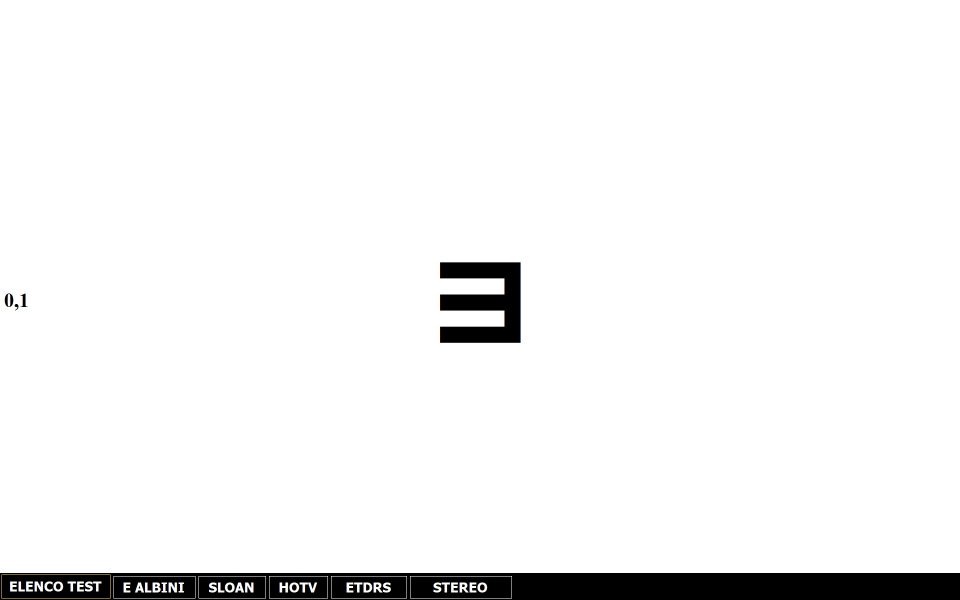
Spostando la freccia del mouse in basso apparirà la barra dei PREFERITI cliccando sul nome del Test in questa Barra. In Alternativa è Possibile non adoperare la Barra e Scorrere tra i preferiti con i Tasti PAG (Pg), sia da Telecomando o da Tastiera.
“BARRA TELECOMANDO”
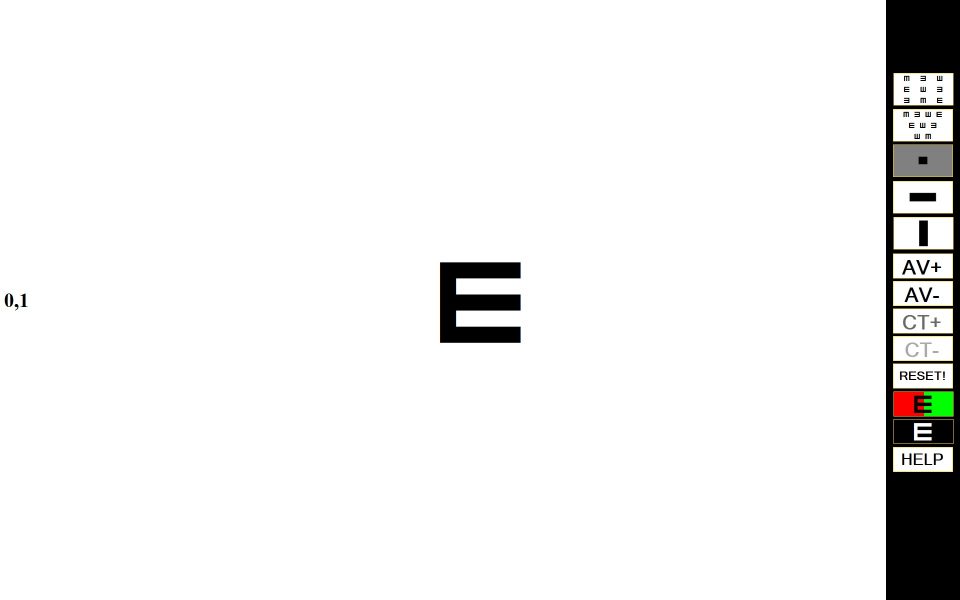
Come la Precendete, Anche Questa è a Scomparsa, e apparirà Spostando il Cursore del Mouse sul lato destro dello schermo. Utile nel Caso in Cui Si fosse Rotto il telecomando e Abbiamo a Disposizione un Mouse. (Nell’ Articolo “BARRA TELECOMANDO”, ne Approfondiremo le Funzioni)
“BARRA HELP/INFORMAZIONI”
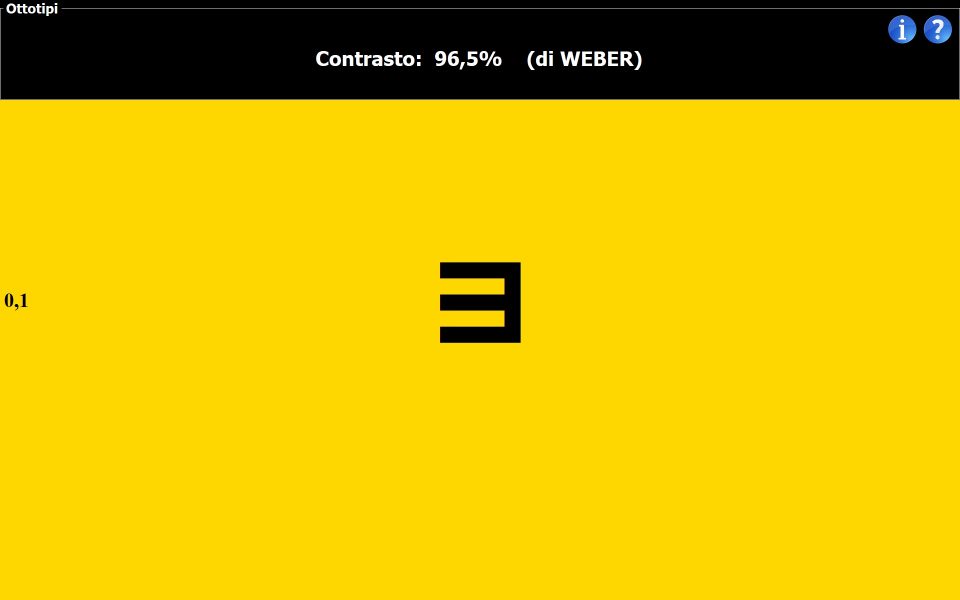
In Coclusione Ecco la Barra D’Aiuto o di Informazioni, Presente in Ogni Test Attivabile dal Tasto “Elenco (“Application Key” rappresentata con 3 linee) da Telecomando e Tastiera, Oppure dal Pulsante HELP nella BARRA TELECOMANDO (Sulla destra dello schermo).
Funzione Indispensabile per visualizzare informazioni relative alla simulazione corrente.
In Conclusione ho Voluto dare solo un Anticipo di Quelle che sono le Schermate del Programma per Iniziarvi a Spiegare la Semplice Logica ed il Funzionamento, che in Caso di Rottura Accidentale o perdita del Telecomando, Possiamo Continuare ad Usare il Software anche da Mouse o da Tastiera.
Per altre informazioni o supporto scrivici a info@ottotipo.it oppure info.ottotipo@gmail.com , oppure allo 350 531 33 02 su Whatsapp.